

E-izvadak
E-izvadak je digitalna usluga PBZ Carda kojom korisnik umjesto papirnatih izvadaka poštom za odabranu karticu ili kartice dobiva izvadak na prijavljenu adresu elektroničke pošte (e-mail).
Usluga E-izvadak dostupna je, bez posebne naknade, osnovnim korisnicima osobnih kartica i Poslovnim subjektima korisnicima poslovnih kartica izdavatelja PBZ Carda.
Uslugu E-izvadak moguće je aktivirati:
- unutar MyWay mobilne i MyWay web aplikacije - korisnici osobnih kartica
- prilikom ispunjavanja pristupnice za osobne kartice u kategoriji "dostava izvatka" odabirom opcije E-mail (E-izvadak)
- pozivom na broj 01/ 612 44 22 - korisnici osobnih kartica
- popunjavanjem online obrasca koji možete pronaći ovdje – korisnici osobnih kartica i Poslovni subjekti korisnici poslovnih kartica.
Sadržaj E-izvatka u potpunosti je istovjetan izvatku u papirnatom obliku.
Upute za dodavanje certifikata
1. Preuzimanje ažurne verzije "PBZCard E-izvadak" certifikata:
- U preglednik (Google Chrome, Internet Explorer, Mozilla Firefox,...) unesite adresu "https://www.pbzcard.hr/media/eg5fs2no/pbzcard-e-izvadak.cer"
(ili kliknite na link) - Kliknite na "Zadrži"
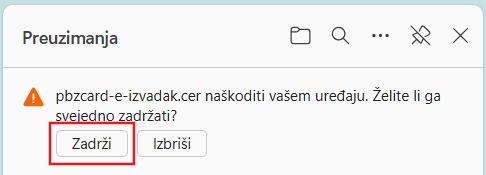
Slika 1. Preuzimanje certifikata
2. Dodavanje certifikata u Adobe Reader DC:
- Pokrenite Adobe Reader preglednik (ili iz Start izbornika ili otvaranjem pdf dokumenta)
- Birajte u izborniku:
I. Izbornik (Menu) -> Preference (Preferences) (ili kraticom na tipkovnici: CTRL + K)
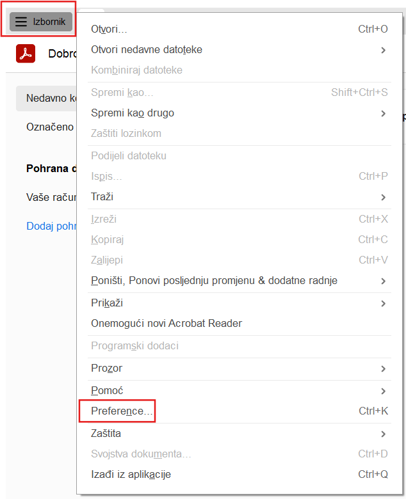
Slika 2. Izbornik za preference (postavke)
II. U lijevom izborniku birajte opciju "Potpisi" (Signatures)
III. U desnom dijelu ekrana birajte opciju "Više" u poglavlju "Identiteti i pouzdani certifikati"
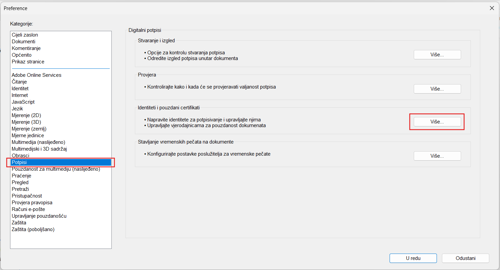
Slika 3. Potpisi (digitalni)
- Ekran Postavke za digitalni ID i pouzdane certifikate
I. U lijevom dijelu ekrana odaberite opciju "Pouzdani certifikati"
II. U desnom dijelu ekrana birajte opciju "Uvezi"
III. Na ekranu "Odaberite kontakte za uvoz" birajte opciju "Pregledaj"
IV. Pronađite i odaberite datoteku koju ste preuzeli/zadržali u prvom koraku i birajte opciju "Otvori" (Open)
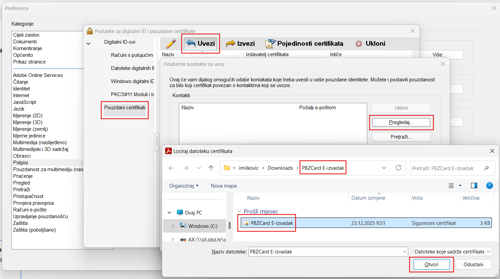
Slika 4. Postupak uvoza novog certifikata
V. Odaberite uvezeni Kontakt (PBZCard E-izvadak) i zatim u donjem dijelu ekrana (Certifikati) odaberite ponuđen certifikat naziva "PBZCard E-izvadak"
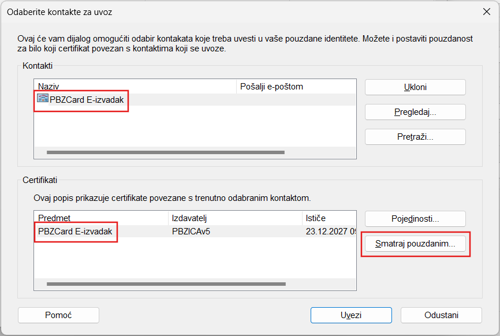
Slika 5. Odabir certifikata
VI. Kliknite na opciju "Smatraj pouzdanim"
VII. Označite opciju "Koristi ovaj certifikat kao pouzdan korijen" i "Certificirane dokumente" te birajte opciju "U redu"
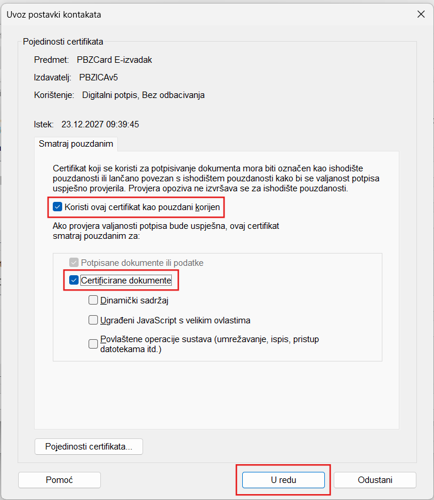
Slika 6. Dodavanje pouzdanog certifikata
VIII. Kliknite na "Uvezi"
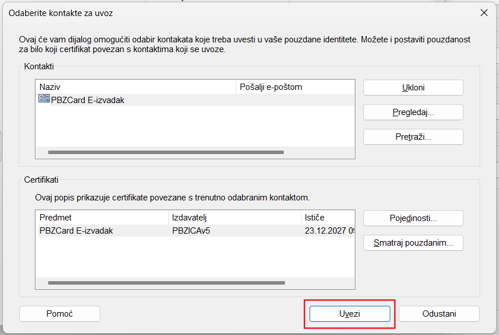
Slika 7. Uvoz certifikata
IX. Poruka "Uvoz kontakta 'PBZCard E-izvadak' uspjelo. 1 certifikata uvezeno je i dodano u 'PBZCard E-izvadak'." o uspješnom učitavanju certifikata
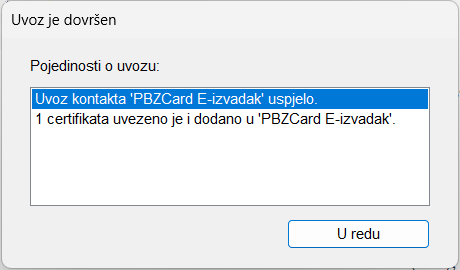
Slika 8. Poruka o uspješnom uvozu
X. Odabirom "U redu" zatvorite prozor
XI. Klikom na X zatvorite prozor
XII. Odabirom "U redu" zatvorite prozor
3. Provjera: uspješno učitan certifikat:
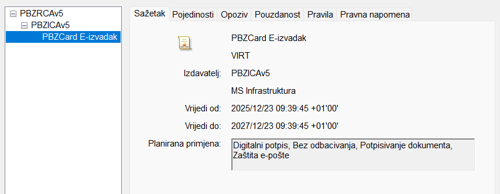
Slika 9. Detalji o certifikatu te valjanost
4. Poruka o valjanom certifikatu u Adobe Reader DC
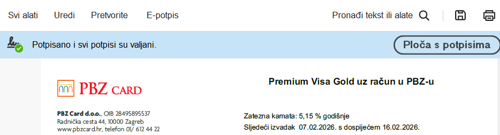
Slika 10. Poruka o valjanosti certifikata
- PBZ Card E-izvadak certifikat
- Zahtjev za ugovaranje/otkaz usluge E-izvadak za poslovne kartice izdavatelja PBZ Carda
- Uvjeti korištenja usluge E-izvadak za osobne kartice izdavatelja PBZ Carda (u primjeni od 1. siječnja 2026.)
- UVJETI KORIŠTENJA USLUGE E‑IZVADAK ZA POSLOVNE KARTICE IZDAVATELJA PBZ CARDA (U PRIMJENI OD 1. SIJEČNJA 2026.)